iMovie에서 프로젝트를 생성하면 디폴트 디렉토리로 세팅되는 장소는 사용자 디렉토리 -> Movies 입니다. 먼저 아이무비 프로젝트 파일을 확인해 볼까요?

아이무비 프로젝트 세팅
Finder의 왼쪽 패널에 Movies 폴더가 기본 iMovie 저장소 입니다.

맥의 용량 때문에 iMovie 기본 저장소를 외장하드로 변경하고 싶어요.


iMovie의 기본 저장소를 바꾸는 방법을 정리하였습니다. 아래의 순서대로 따라해주시면 간단하게 작업 디렉토리를 외장하드로 변경할 수 있습니다.

개인적으로 영상 편집 시 외장하드는 HDD보다는 SSD를 추천드립니다. 편집 시 버벅거리는 현상을 줄일 수 있어서 훨신 효율적입니다.

샌디스크 외장하드
이번에 구매한 Sandisk Extreme Portable SSD 1TB 입니다.
여행용으로 딱 좋은 사이즈이고 usb-c 기본 지원에 방수, 방진 기능이 있습니다. 👍

이제 외장하드가 준비 되었으면 iMovie 기본 디렉토리를 변경 해볼까요?

아이무비 편집
중앙 상단 Media 를 선택하고 File -> Open Library 선태
아이무비 메뉴
Open Library -> New
아이무비 저장
Where 선택 후 외장하드로 선택
아이무비 프로젝트
외장하드로 설정한 iMovie 작업 디렉토리 확인
아이무비 사용법
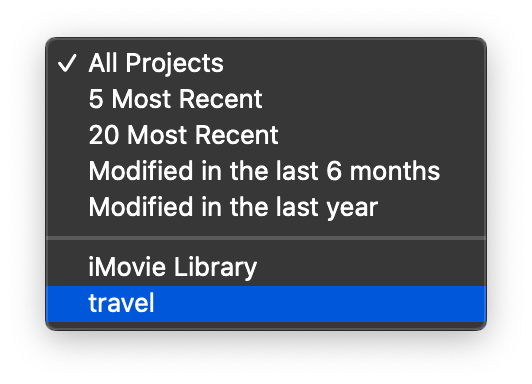
다시 iMovie 중앙 상단에서 화살표에 표시한 Media를 선택 -> All Projects를 선택 (Search 영역 왼쪽)
아이무비 작업
Project 선택 화면에서 외장하드로 지정한 project를 선택
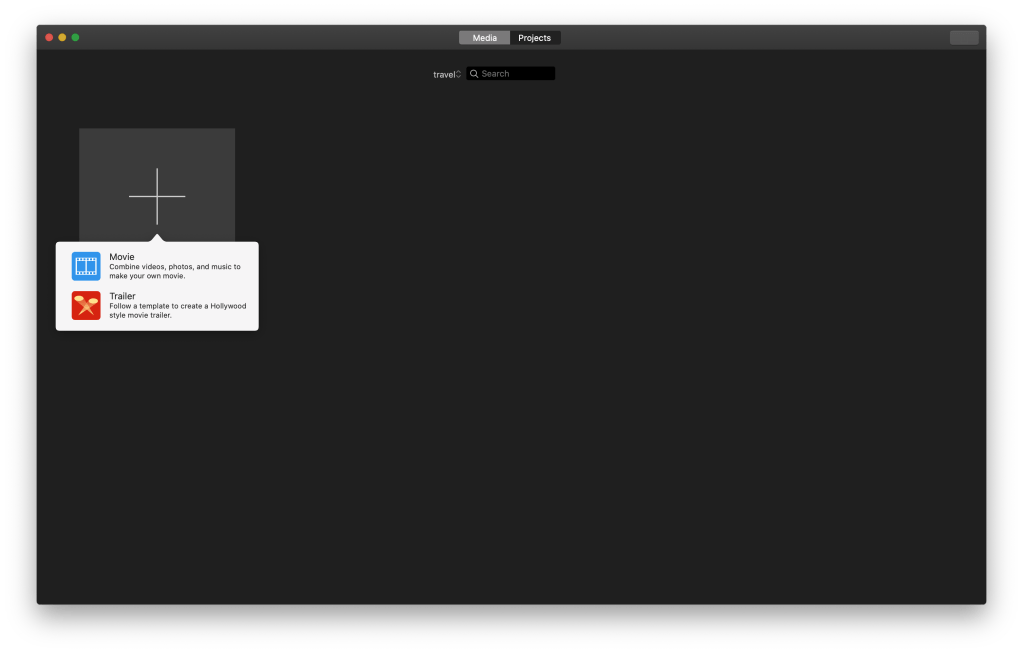
아이무비 시작
Movie 혹은 Trailer를 추가해서 새로 지정된 외장하드 iMovie 작업 디렉토리에서 편집

이것으로 iMovie의 기본 작업 디렉토리를 변경하는 방법을 살펴보았습니다. 앞으로 iMovie를 이용한 여행영상 편집 관련된 Tip을 간단하게 정리해서 추가할 예정입니다.

다음 포스트로 생각한 몇 가지 iMovie Tip 입니다.

  1. 여행경로 Intro 영상 만들기
  2. 자주쓰는 단축키 소개
  3. 영상전환 효과

궁금하신 내용 있으면 코멘트 남겨주세요.

Leave a comment

Quote of the week

"People ask me what I do in the winter when there's no baseball. I'll tell you what I do. I stare out the window and wait for spring."

~ Rogers Hornsby