Open Chrome Browser -> Enter chrome://flags

Enable Vertical Tabs in Experiments

View -> Click Show Tabs Vertically

That’s it. You can see Vertical Tabs in Chrome Browser.
Open Chrome Browser -> Enter chrome://flags

Enable Vertical Tabs in Experiments

View -> Click Show Tabs Vertically

That’s it. You can see Vertical Tabs in Chrome Browser.

I’ve used fork app for more than 5 years now.
This app is light, built by native. It’s fast and easy to manage git branches and commits.

It also supports the command line tools. I only use fork in terminal to open the current folder in fork app. It’s quite useful when you are working on terminal with claude code.

스케이트보드 부품은 크게 데크, 트럭, 휠, 베어링이다.
20년 넘은 소중한 보드 수리과정을 공개한다
트럭 상태가 정말 최악이었다. 볼트는 다 상했고 실린더(쿠션)도 작살난 상태였다.
녹 제거도 필수.. WD40을 휴지에 적셔서 딱아냈다. (WD40은 절대로 베어링에는 뿌리지 말자, 난 트럭의 녹 제거에만 사용했다)


보드샵에가서 인디팬던트 실린더랑 교체해야 될 부품을 사왔다. (내 트럭은 아주 오래된 스탠다드 제품의 트럭이지만 이격없이 잘 맞았다)


작살난 검은색 부품도 새로 교체했다.

문제가 생겼다. 휠을 연결하는 부분이 마모가 되서 너트가 돌아가지 않았다. 이런 경우 위와 같이 생긴 툴을 이용해서 마모가 된 부분에 너트가 잘 조여지도록 갈아야 한다. 툴을 구매할 때 반드시 가운데 모양이 저렇게 생긴 제품을 사는 것을 추천한다.


오케이! 이제 너트가 잘 조여졌다. 휠 고정 완료!

실린더(노란색) 교체했고 킹핀을 고정시키는 너트도 새걸로 교체했다.

의외로 제일 간단하다. 트럭을 이용해서 기존에 있는 베어링을 쉽게 제거할 수 있다.

뭔가 설명하기 좀 어려운데 일단 휠을 고정하고 있는 너트를 트럭에서 제거한다. 그리고 휠을 다시 살짝 트럭의 볼트 조이는 곳에 걸친다음에 꺽어서 베어링을 제거하면 된다.

가성비 최고인 Spitfire 베어링으로 교체 완료
시행착오를 많이 겪었다. 일단 상태에 따라서 판단하고 제품을 구매하면 된다.
먼저 그립 테이프를 벗기자.

헤어드라이기로 열을 가하면서 잘 떼어내자. 진득진듯한 것이 만약 데크에 남는다면 일이 엄청 복잡해진다. 뗄때 잘 떼는게 정말 중요하다.
자 다음으로..
손상된 데크 수리하기
1. 우드 글루
데크의 나무 겹겹이 벌어진 곳이 있다
데크의 일 부분이 깨졌고 깨진 조각을 갖고 있다
위의 경우에 해당하면 우드 글루가 필요하다. 그리고 클램프로 고정시켜서 단단하게 부착 시켜야 된다.

내가 실수한 부분. 사실 나의 데크는 우드 글루를 저렇게 많이 바를 필요가 없었다. 중간 중간 벌어진 곳이나 틈새 정도에만 발라도 충분했다.
2. 우드 필러

데크의 상태를 보면 깨지고 파인 부분들이 많이 보인다. 이런 경우 우드 필러를 이용해서 메꿀수가 있다.

우드필러로 떡칠을 했다. 저 상태로 2-3일 냅두자. 완전히 굳을 때까지..

80이나 120이라고 적힌 사포(샌드 페이퍼)로 잘 갈아주자. 맨들 맨들 해질때까지 고르게 문지르면 위의 사진 처럼 된다.

오케이! 이제 그립 테이프를 붙일 준비가 되었다.

이 단계가 제일 쉽다. 끝에서 부터 천천히 눌러가면서 붙이자.

다 부착했으면 툴이나 드라이버를 이용해서 저렇게 보드 외곽을 문질러주면 잘라내야 될 선이 선명하게 표시된다.

표시된 선을 따라 칼로 잘라내면 된다.

You need a university email accounts.

https://www.jetbrains.com/lp/leaflets-gdc/students/

Step 1. Enter your university email account
Step 2. Verify email
Step 3. Signup via Social Login (I used Apple Account)
Step 4. Login
JetBrains provides ultimate edition for Students. It is not a community edition.

Download IDE you want to use and enter License ID

싱가포르는 생각보다 모기는 없는 편이다. 그래서인지 방충망 없이 사는 집들이 대부분이다. 하지만 여긴 개미랑 도마뱀이 존재한다.
아무리 높은 층을 살아도 신기할 정도로 도마뱀이 보인다. 하루종일 걱정없이 창문을 열고 싶다면 방충망 설치를 추천한다.
생각보다 어렵지 않다. 이케아 가구 조립보다 살짝 시간이 걸린다는 정도?
일단 나는 라자다에서 방충망을 구매했다. 대충 마그넷 메시 어쩌구로 검색하니 여러제품들이 나왔다.
우리집은 2 베드룸인데 여기에 창문이 총 4개다. 대충 사이즈를 넉넉하게 측정 후 4개를 구매했다. 총 비용은 120불 정도 들었다.
구성품을 보면 본드, 줄자, 방충망 (폴리에스테르 같은 재질임), 자석 그리고 니퍼랑 커터칼 까지 포함되어있다.
설명서에도 잘 나와있지만 다음과 같이 진행하면 된다.
1. 일단 자석을 창틀에 붙인다.
2. 창틀에 붙인 자석에 맞닿게 다른 극의 자석을 붙인다.
3. 자석에 붙어있는 양면 테이프 떼어낸다.
4. 자석의 길이에 맞게 방충망을 댄다.
5. 방충망을 댄 후 자석부분에 본드를 바른다.
6. 본드 바른 부분에 긴 플라스틱을 창틀 길이에 맞게 잘라내면서 붙인다. (이 부분이 그나마 좀 난이도 높음)
7. 모서리 부분은 ㄱ자로 생긴 플라스틱 연결부위로 잘 연결하자.
8. 삐죽 튀어나언 방충망을 칼로 정리한다 (끝!)


방충망이 설치된 모습
좀 고생을 했지만 만족도가 높다. 금액도 저렴한 편이고 하루종일 창문 열고 생활해도 벌레하나 없다. 도마뱀도 우리집에서는 1년반 넘도록 한번도 못봤다.
마음 같아서는 발코니부분에도 방충망을 설치하고 싶다

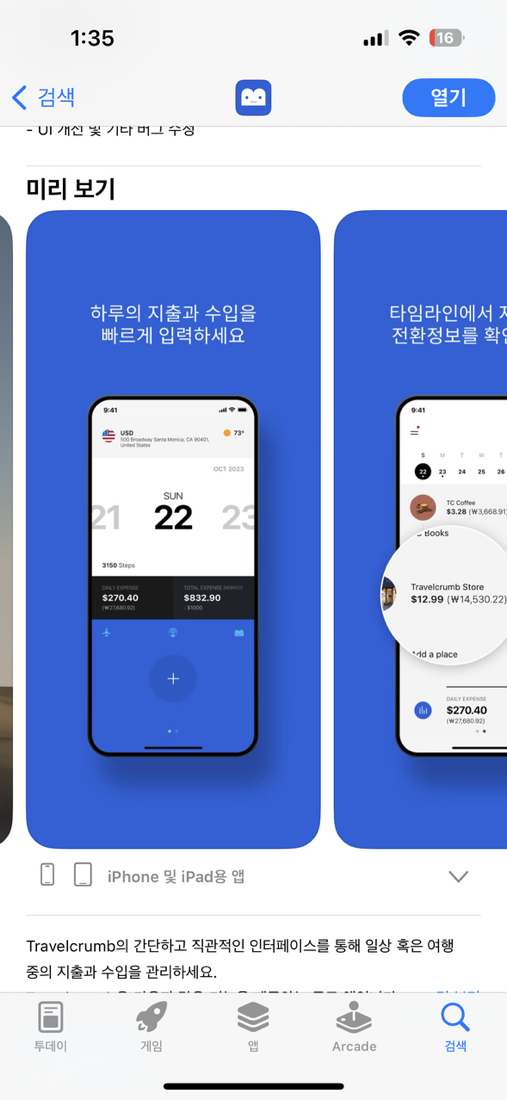
여행갈 때 내가 어디서 얼마를 썼는지 기록하는 유용한 앱이다.
이 앱의 가장 큰 장점
– 무료앱
– 현재 위치기반 날씨 정보 제공
– 하루에 얼마나 걸었는지 걸음수 제공
– 현재 위치기반 환율 정보 제공 (금액 입력하면 알아서 원화로 표시)
– 경비 예산 설정
– 예산 대비 얼마나 지출했는지 그래프로 제공


먹고 쓰고 기록하는 앱
광고아님. 직접 개발함. 필요한 기능이나 불편사항 있으면 코멘트 남겨주세요

싱가포르 항공의 저가 브랜드인 스쿠트 항공은 KrisFlyer 마일리지로도 항공권을 구매할 수 있다. 싱가포르 항공을 타든 스쿠트를 타든 KrisFlyer 마일리지로 적립된다.
스쿠트항공 앱도 있지만 앱은 결제 방법에 KrisFlyer 마일리지 결제 옵션이 아에 없다. 반드시 웹 사이트인 https://www.flyscoot.com/en 들어가서 결제하자.

현재 19740 마일리지는 싱가포르 달러로 환산하면 419.76달러 (약 42만원 정도) 된다.
항공권 구매 가격에서 마일리지를 사용하면 저 금액만큼 제외되고 나머지 금액만 신용카드로 결제가 가능하다.
스쿠트 항공은 웹사이트랑 앱이랑 너무 다르다. 예를 들어 웹 체크인이 웹사이트에서는 되는데 앱에서는 안된다던가 하는 일이 빈번하게 발생한다. 스쿠트 항공을 이용한다면 웹 체크인은 필수다. 그리고 마일리지가 있다면 반드시 웹 사이트에 들어가야 사용할 수 있다. 언젠가는 앱도 지원해주겠지….

일단 집을 계약하고 입주를 하면 인터넷 신청이 필요하다. 상황에 따라 다른데 이전 세입자가 인터넷을 계속 쓰고 있었을 경우 양도 받는 경우도 있고 그게 아니라면 새로 신청해야 된다.
나같은 경우는 신축 콘도의 첫 세입자였기 때문에 인터넷을 새로 신청해야 했다.
동네마다 그리고 업체마다 가격이 다르고 또 프로모션 기간도 다르니 가격 비교해서 신청하면 된다.

매달 세금 8% 포함해서 39.36불씩 내고 있다. (인터넷 속도는 1Gbps)

인터넷 신청할때 공유기 대여옵션이 있는데 나 같은 경우는 매달 공유기 대여비를 내느니 그냥 새로 하나 사는게 더 싸서 공유기 대여 옵션은 뺐다.
위의 사진은 공유기는 아니고 모뎀이다.
설치기사가 오는 옵션이 있고 그냥 모뎀만 택배로 받아서 셀프로 설치하는 옵션이 있다. 모뎀 설치야 케이블만 연결하면 되는거라서 나는 저렴한 셀프 설치 옵션으로 주문했다.


모뎀은 저런식으로 연결된다. 설치 정말 간단하다.
적당한 가격의 공유기로 구매했다. 내 기억으로는 확실히 100불은 안넘는 공유기다.


설치 끝
지금 집은 거실에 인터넷 공유기가 설치되어 있다. 방 2개 구조인데 구석탱이 방은 인터넷 신호가 잘 안오거나 잡혀도 좀 끊기는 현상이 있어서 공유기를 더 좋은거 살까 고민하다가 그냥 저렴한 방법으로 샤오미 증폭기를 샀다.

위의 제품인데 결론은 없는 것 보단 훨 낫다. 구석탱이 방에서도 인터넷이 제법 이제 잘 된다.

한국에서 쓰던 허먼밀러 의자가 있는데 이걸 싱가포르로 가져오고 싶어졌다.
여러가지 방법을 찾아봤는데 의자 하나만 달랑 싱가포르로 보내는 방법이 생각보다 많지 않았다.
큐딜리버리 서비스도 알아봤는데 사이즈 제한도 있고 무게도 20KG 초과하면 안되고 가격도 저렴하지 않다.
허먼밀러를 분해해서 캐리어로 보내는 걸로 결정했다. 생각보다 분해는 어렵지 않았다. 21인치 캐리어에 가장 큰 등받이 부분이 들어간다는 것을 확인했고 실행에 옮겼다.
단 캐리어 하나에 한번에 가져올 수는 없다. 내 생각에 2-3번 싱가포르 올때마다 조금씩 분해해서 가져오면 될 거 같다. 일단 나는 등받이랑 헤드레스트부터 가져왔다.
| 운반 절차 | 부품 |
| 첫 번째 | 등받이, 헤드 레스트 |
| 두 번째 | 손 받침대, 엉덩이 받침대 |
| 세 번째 | 받침대 (바퀴포함) |

등받이는 나사 4개만 제거하면 분리된다.

헤드레스트도 분해함

암튼 나는 캐리어에 넣어서 잘 가져왔다
아주 간단한 워드 프레스용 앱을 찾다가 MarsEditor라는 것을 발견하고 한번 써 본다. 애플에서 소프트웨어 개발자로 일하다가 퇴사한 사람이 만든 앱이다.
암튼, 이 앱의 장점
애플의 노트앱 처럼 가볍다.
이미지 업로드를 할 때 사이즈를 자동으로 줄여준다.

단점은 14일간만 사용할 수 있다는 점. 그 이후에는 돈을 지불해야 된다.
앱 이름 뒤에 숫자가 붙은 걸 보니 큰 업데이트가 될때마다 업그레이드 비용을 받는 거 같다.
하긴, 개발자는 자선사업가가 아니니 개발에 투자한 시간을 보상 받아야되니 이해함.
You must be logged in to post a comment.