
요즘 여행 영상을 정리해서 편집하고 아이패드에 옮기는 작업을 하고 있다. 나는 맥을 사용하고 있는데 별도의 앱을 따로 설치하지 않고 애플에서 기본 제공하는 앱을 활용하는 편이다. 이번 글에서는 동영상을 아이패드로 옮기는 과정에서 인코딩 문제가 발생한 경우 그 해결 방법에 대해서 써봤다.
아이패드에 여행 영상 옮기는 방법
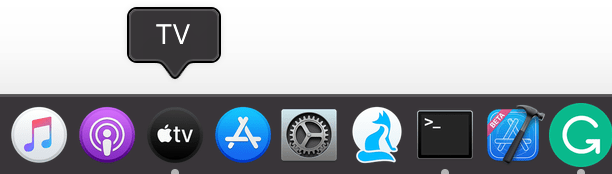
Apple TV 앱을 열고 아이패드를 연결해서 편집한 영상을 Home Video 로 추가하고 Add to Device 로 아이패드를 선택하면 쉽게 옮길 수 있다.


인코딩 문제로 인해 동영상을 옮길 수 없는 경우는?
문제는 가끔 아이패드에서 재생할 수 없는 영상이라며 에러 팝업이 표시되는 경우이다. 이런 경우 인코딩 문제일 확률이 아주 높다. 아이패드나 아이폰 디바이스에서 재생할 수 있는 형태로 동영상이 인코딩 되어있지 않은 경우 발생한다.
어도비를 사용하는 사람이라면 Adobe Media Encoder를 이용해서 아이폰 혹은 아이패드에서 재생할 수 있도록 다시 인코딩하면 해결 될 것이다. 그런데 디자인 업무를 전문적으로 하지 않는 나같은 일반 취미 사용자들은 Adobe 소프트웨어를 매달 결제하는 것이 부담이 된다.
그래서 이를 대체할 만한 소프트웨어를 찾다가 Hand Brake라는 오픈 소프트웨어를 발견했다. 검색해보면 유투브에도 어도비 툴이랑 비교한 내용이 상당히 많이 있다. 프랑스에서 만든 오픈 소프트웨어인 것 같다. (맥 뿐만 아니라 윈도우도 지원한다 👍)
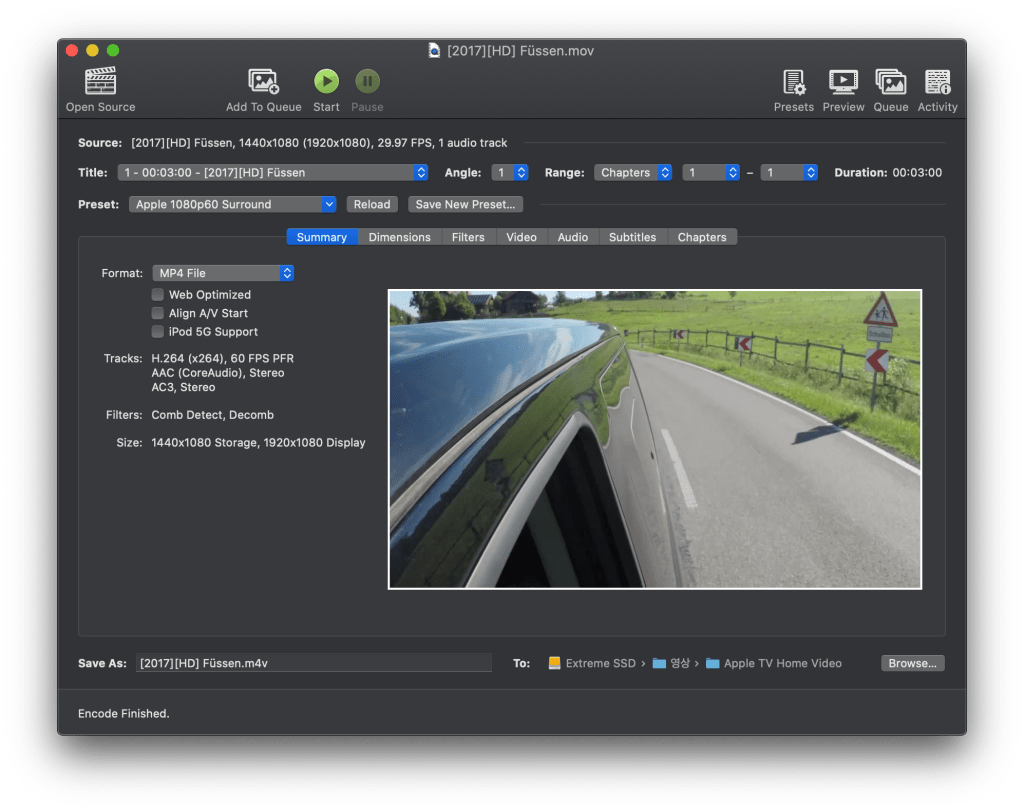
HandBreak 앱을 열고 문제있는 영상을 추가하자. 그리고 Preset에서 Apple 디바이스를 선택하고 중앙 상단에 있는 Start 버튼을 누르면 인코딩이 시작된다. 내가 찍은 영상에 따라서 1080p 해상도인지 4k 해상도인지 Preset 선택시 고를 수 있다.
인코딩이 완료되면 앞서 설명한대로 다시 Apple TV앱을 열고 인코딩이 완료된 영상을 선택하고 아이패드로 옮겨보자. 아마 문제없이 옮길 수 있을 것이다.

마치며
애플이 제공하는 기본 앱들을 잘 활용하면 굳이 돈주고 동영상 플레이어나 동영상 편집기등을 구입할 필요가 없다고 생각한다.
물론 기본 앱에서 제공하는 기능 이상으로 좀 더 전문적인 편집이 필요한 경우 파이널 컷 프로 등의 프로그램이 필요하겠지만 기본 기능도 워낙 충실한 편이라 나같이 취미로 여행사진이나 영상을 편집하는 경우에는 충분한 것 같다. 기본 사진앱, iMovie, Apple TV 앱 활용 방법에 대해서 앞으로도 계속 포스팅 할 예정이다.
 Shawn
Shawn 
Leave a comment