Blog

  • 싱가포르 정착기 6 – 영주권(PR) 온라인 신청 방법 및 준비서류

    싱가포르 정착기 6 – 영주권(PR) 온라인 신청 방법 및 준비서류

    오늘 영주권 신청을 완료했다.

    회사 동료들로 부터 여러가지 정보를 취합해봤는데 일단 에이전시 이용하는 것은 안하는 것으로 결정했다. 어떤 동료는 2000불을 지불했고 영주권을 받았지만 어떤 직원은 4000불을 내고도 떨어졌다. (도대체 에이전시가 영주권 대행해주는데 왜 4천불이나 받아갔는지 알수가 없음)

    그리고 온라인으로 영주권 신청을 연습삼아 진행해봤는데 생각보다 기입할 정보가 많지 않다. 간단한 편이다.

    영주권 온라인 신청 및 항목

    싱가포르 정부 사이트 ICA에 들어가서 신청하면 된다.

    일단 기본적으로 물어보는 정보들은 다음과 같다.

    가족 정보 (신청자 + 배우자의 가족 포함)

    • 영문이름
    • 직업
    • 생년월일
    • 국적

    최근 10년간 6개월 이상 거주한 주소

    • 이건 그냥 주소 적고 언제부터 언제까지 살았는지 기입하면 된다.

    최종학력

    • 최종학력만 기입하면 된다. 만약 석/박사를 했다면 학부는 적을 필요가 없음

    현재 직장 정보

    • 샐러리 (월급여)
    • 근무기간
    • 업무 설명

    신청자 신상 정보 (가족 신상정보보다는 좀 더 디테일한 정보를 요구함)

    • 여권정보
    • 비자카드 정보
    • 출생증명서 (첨에 나도 이게 뭔가 했는데 한국기준으로는 기본증명서를 의미함)

    모든 정보를 기입하는데 걸린 시간은 약 1시간 정도 소요된 것 같다.

    준비서류

    온라인으로 정보기입이 모두 끝나면 서류를 업로드해야 된다.

    일단 회사에 요구해야 될 서류는 두가지가 있다.

    • Annex A
    • Payslip (최근 6개월)

    위에 두가지 서류는 인사과한테 부탁하자.

    그리고 내가 준비해야 될 서류들은

    • PTS (Declaration of Applicants) <- 이거 그냥 이름 싸인하면 끝임
    • IRAS Consent form (PR-PTS, Appendix -1)
    • 증명사진 400-514 사이즈
    • 최종학력 증명서
    • 여권스캔 (PDF 파일)
    • 비자카드 스캔 (PDF 파일)

    위에 두가지 서류(PTS, IRAS)는 온라인 지원시 3가지 문서 다운받으라고 안내하는데 그거 다운 받으면 된다.

    아 그리고 여권이랑 비자카드 등 스캔한 파일을 업로드해야되는데 포멧이 PDF이다. 아이폰 유저라면 기본 메모장 들어가서 노트추가하고 카메라 버튼 누른 다음에 문서스캔 기능으로 스캔하면 된다.

    마지막으로 대한민국법원 증명서 발급으로 들어가서 기본증명서를 발급받아야 된다.

    • 기혼자라면 혼인관계 증명서도 발급받아야 됨.

    아무튼 기본 증명서(출생 증명서)와 혼인관계증명서는 영문 발급이 안된다. (하 이거좀 영문 발급 지원해주길..)

    그렇다면 공증이라는 것을 받아야 된다. 이건 싱가포르 주재 한국 대사관에가서 하면 된다.

    • 무작정 가지말고 일단 대사관에서 올려놓은 양식대로 기입하고 가는 것을 권장함
    • 대사관에서 무료로 프린트 할 수 있으니 그냥 파일만 준비해서 가면 된다. (나는 구글 시트로 공증받을 서류, 양식기입 완료함)
    공증 받으러 대사관 방문
    은근히 자주 방문하게 되는 대사관 ㅎㅎ

    참고로 대사관에서 공증을 받으려면 무조건 현금이 있어야 된다. 카드 안됨. 혼인관계증명서 6달러, 출생증명서 6달러이다.

    잠깐, 가족관계증명서는??

    • 영주권 끝까지 신청해보고 제출서류 다 확인해봤는데 가족관계증명서 서류 제출을 요구하지 않았음.
    • 그리고 가족관계증명서는 공증이 필요없이 영문 증명서 발급 가능함.

    영주권 신청 금액은?

    인당 100불이다. 만약 배우자와 함께 영주권 신청한다면 200불 생각하면 된다.

    마치며

    싱가포르에서 일한지는 이제 1년 1개월 되었다. 아직 첫 세금도 내기 전이지만 자격기준은 되기에 이번에 그냥 경험삼아 영주권 신청을 해봤다. 사실 큰 기대는 안함. 결과는 보통 6개월 정도 걸린다고 안내하고 있다.

    추후 영주권 결과가 나오면 다시 포스팅 하겠음.
  • 싱가포르 토스트 맛집, 야쿤 카야 토스트

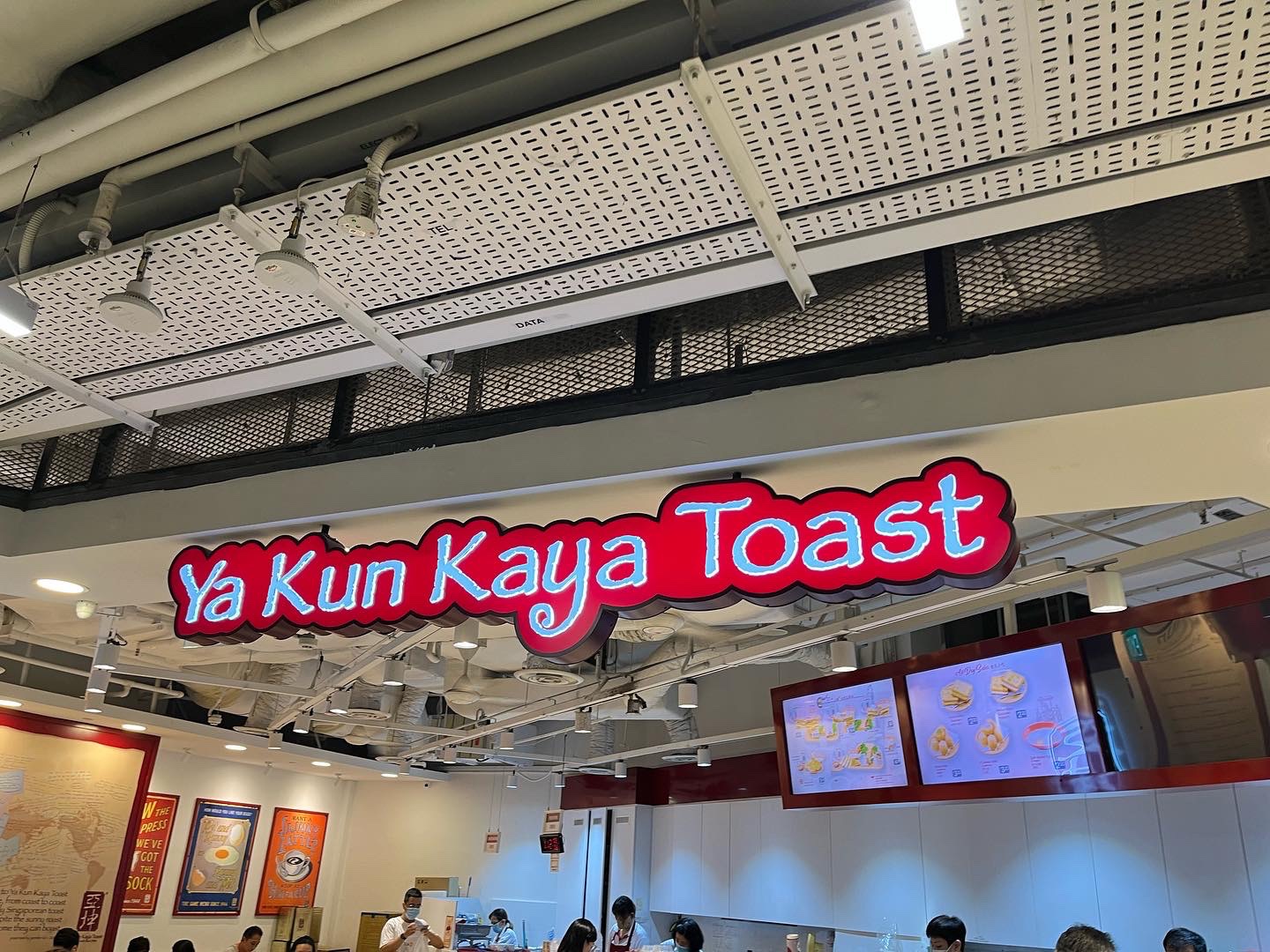
    싱가포르 토스트 맛집, 야쿤 카야 토스트

    야쿤 카야 토스트는 싱가포르 곳곳에 있다. 아마 쇼핑몰 안에 분명 야쿤 카야 토스트가 있을 것이다. 그 정도로 인기가 많고 간단하게 아침식사 대용으로 저렴하고 맛있다.

    카야 잼이랑 이것저것 구매할 수 있다.

    메뉴 주문하는 방법, 특히 커피!!

    가장 인기 많은 메뉴는 아마도 카야 토스트 세트일 것 같다. 커피와 토스트 그리고 계란이 함께 나오는 세트 메뉴이다.

    나는 계란을 잘 안먹기 때문에 커피랑 카야토스트 따로 따로 주문한다.

    커피에 대해서 간단히 알아보자.

    위에 사진을 보면 빨간색 캔이 연유이다.

    카야 토스트에서 파는 커피 메뉴는 크게 3가지 종류다. (더 자세히 알고 싶으면 싱가포르 관광청에서 게시한 글 참고)

    1. 커피

    이건 커피 + 연유

    2. 커피 O

    커피 + 설탕, 즉 우리가 흔히 아는 블랙커피에 설탕이 들어간 것

    3. 커피 C

    커피 + 농축우유 (달긴 하지만 연유보다는 덜 한..)

    마지막으로 난 설탕을 빼고 싶다 하면.. 위의 메뉴 뒤에 코송이라고 말하면 된다. 코송은 말레이시아어인데 설탕 빼달란 소리임

    내가 시켰던 메뉴들. 토스트는 1인분이 기본적으로 4조각이다.

    마치며

    야쿤 카야 토스트 말고도 호커센터에서 판매하는 카야 토스트도 꽤 맛있고 다른 체인점들도 싱가포르에는 많이 있다. 다음번에는 또 다른 카야 토스트 전문점을 포스팅할 예정이다.

  • 싱가포르 리틀인디아, 커피를 좋아한다면 꼭 들려야 되는 ARABICA 아라비카 카페

    싱가포르 리틀인디아, 커피를 좋아한다면 꼭 들려야 되는 ARABICA 아라비카 카페

    싱가포르 거주자가 추천하는 리틀인디아 커피 맛집 ARABICA

    체인점이라 다른 지점가도 맛볼수 있긴하지만 리틀인디아 지역에서 맛있는 라떼나 커피를 한잔 하고 싶다면 여기가 제일 맛있다.

    내부

    커피

    라떼가 아주 맛있다

    외부

    마치며

    이 카페의 유일한 단점이라면 앉아서 편하게 먹을 공간이 없다는 점이다. 아 물론 의자가 없는건 아닌데 일자로 길게 연결된 의자가 창가에 밀착되어 있는 형태이다. 약간 지하철 좌석 같다고 표현하는게 맞을 듯.

    외부에는 테이블과 좌석이 있긴하다. 다만 앉아서 수다 떨면서 여유있게 마실만한 인테리어는 아니다.

    그래도 커피가 맛있으니 추천!

  • How to Use Docker with Vapor Server-Side Swift on Local Development

    How to Use Docker with Vapor Server-Side Swift on Local Development

    I wrote about How to deploy Vapor App(Server-Side-Swift) to the AWS

    This post is about setting on a local server using Docker. (Before you read this post, I highly recommend Server Side Swift – Vapor book.)


    Step 1. Create local.Dockerfile

    Look at the last command.

    CMD [“serve”, “–env”, “local”, “–hostname”, “0.0.0.0”, “–port”, “8080”]

    <- I set —env local.

    # Build image
    FROM --platform=linux/x86-64 swift:5.5-focal as build
    
    RUN apt-get update -y \
        && apt-get install -y libsqlite3-dev
    
    WORKDIR /build
    
    COPY . .
    
    RUN swift build \
        --enable-test-discovery \
        -c release \
        -Xswiftc -g
    
    
    # Run image
    FROM --platform=linux/x86-64 swift:5.5-focal-slim
    
    RUN useradd --user-group --create-home --home-dir /app vapor
    
    WORKDIR /app
    
    COPY --from=build --chown=vapor:vapor /build/.build/release /app
    COPY --from=build --chown=vapor:vapor /build/Public /app/Public
    
    # ARS RDS Environment ARG
    ARG AWS_RDS_HOST
    ARG AWS_RDS_PORT
    ARG AWS_RDS_USER
    ARG AWS_RDS_PASS
    ARG AWS_RDS_DB
    
    # SignInWithApple Environment ARG
    ARG SIWA_ID
    ARG SIWA_REDIRECT_URL
    ARG SIWA_JWK_ID
    ARG SIWA_PRIVATE_KEY
    ARG SIWA_TEAM_ID
    ARG SIWA_APP_BUNDLE_ID
    
    # Set Environment
    RUN echo "SIWA_ID=${SIWA_ID}" > .env.development
    RUN echo "SIWA_REDIRECT_URL=${SIWA_REDIRECT_URL}" >> .env.development
    RUN echo "SIWA_JWK_ID=${SIWA_JWK_ID}" >> .env.development
    RUN echo "SIWA_PRIVATE_KEY=${SIWA_PRIVATE_KEY}" >> .env.development
    RUN echo "SIWA_TEAM_ID=${SIWA_TEAM_ID}" >> .env.development
    RUN echo "SIWA_APP_BUNDLE_ID=${SIWA_APP_BUNDLE_ID}" >> .env.development
    
    RUN echo "DB_HOST=${AWS_RDS_HOST}" >> .env.development
    RUN echo "DB_PORT=${AWS_RDS_PORT}" >> .env.development
    RUN echo "DB_USER=${AWS_RDS_USER}" >> .env.development
    RUN echo "DB_PASS=${AWS_RDS_PASS}" >> .env.development
    RUN echo "DB_NAME=${AWS_RDS_DB}" >> .env.development
    
    USER vapor
    
    EXPOSE 8080
    
    ENTRYPOINT ["./Run"]
    CMD ["serve", "--env", "local", "--hostname", "0.0.0.0", "--port", "8080"]


    Step 2. local-docker-compose.yml

    version: '3.7'
    services:
      travelcrumb-beta:
        depends_on:
          - postgres
        build:
          context: .
          args:
            AWS_RDS_HOST: postgres
            AWS_RDS_PORT: 5432
            AWS_RDS_USER: shawn
            AWS_RDS_PASS: 1234
            AWS_RDS_DB: test_db
            SIWA_ID: xxxx.xxx.xxx
            SIWA_REDIRECT_URL: localhost:8080
            SIWA_JWK_ID: xxxxx
            SIWA_PRIVATE_KEY: xxxx
            SIWA_TEAM_ID: xxxx
            SIWA_APP_BUNDLE_ID: xxxxx
          dockerfile: local.Dockerfile
        ports:
          - '8080:8080'
    
      postgres:
        image: postgres
        environment:
          POSTGRES_USER: shawn
          POSTGRES_PASSWORD: 1234
          POSTGRES_DB: test_db
    
      start_dependencies:
        image: dadarek/wait-for-dependencies
        depends_on:
          - postgres
        command: postgres:5432


    Step 3. local.sh

    #!/bin/bash
    echo "🐕 Build Docker"
    docker-compose -f local-docker-compose.yml build
    echo "🐕 Start dependencies"
    docker-compose -f local-docker-compose.yml run --rm
    echo "🐕 Start Vapor App"
    docker-compose -f local-docker-compose.yml up travelcrumb-beta


    Step 4. sh local.sh

    Now you can set up all you need to install for running the Vapor server on your local machine. Without Docker, You have to run and stop DB every time when you run a server on your local machine.

    Thanks for reading my post

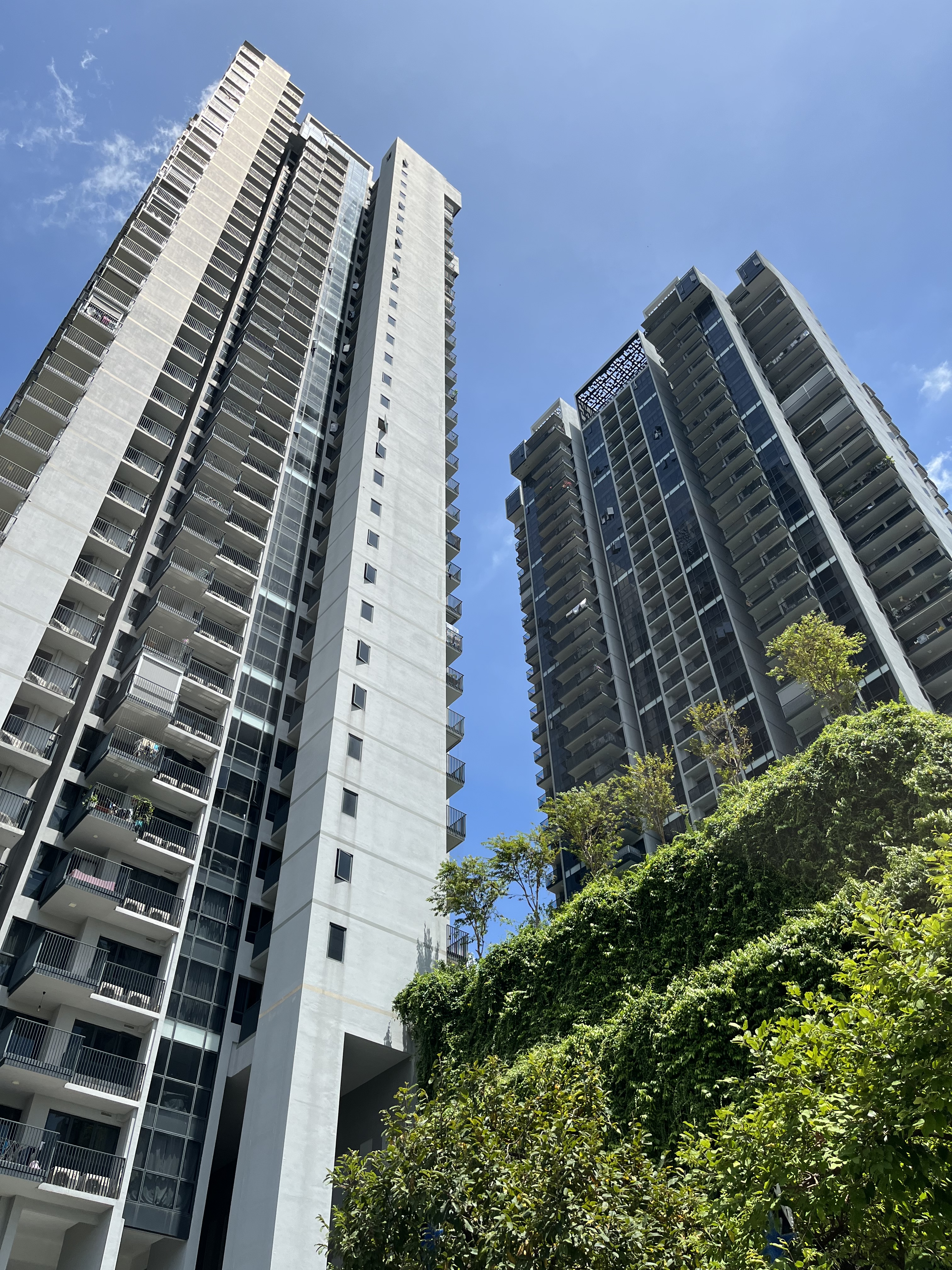
  • 싱가포르 콘도 뷰잉, Bishan 지역

    싱가포르 콘도 뷰잉, Bishan 지역

    내가 그동안 싱가포르에서 뷰잉했던 지역을 정리중이다.

    나는 버스보다는 MRT를 훨씬 더 선호한다. 왜냐면 배차간격이 정확하고 기다리는 시간이 버스처럼 길지 않기 때문이다. 또한 신호 걸릴일도 없어서 버스보다 무조건 빠르다.

    나의 예산은 무조건 월 4000불 이하였다. 이 예산에서 방 1-2개 사이로 알아봤는데 Bishan MRT 역 근처에 두개의 콘도가 범위내에 들어왔었다. (지금은 물론 가격이 더 올랐음 -_-)

    콘도 뷰잉하는 방법

    싱가포르의 대표적인 직방 같은 앱으로는 프로퍼티그루와 99.co가 있다. 난 99.co를 애용한다. 개인적으로 선호하는 필터 옵션이 있는데 대단지 일수록 편의시설이 많고 수영장 면적도 넓었다. 그리고 나는 저층보다는 고층을 선호하는데 같은 콘도라도 고층이면 가격이 더 비싸다. 검색할 때 units라는 것이 있는데 이게 세대수를 의미한다. 대충 400세대 이상으로 필터값을 넣어주면 대단지(최소 2동 이상인 콘도)만 검색할 수 있다.

    Listings라는 메뉴를 선택하고 검색하고 싶은 지역을 입력하면 된다. 혹은 관심 있는 콘도 이름을 입력하면 준공년도 등 다양한 정보가 나온다.

    그리고 보통 에이전트가 올린 금액에서 어느정도 네고가 된다. 월세 2-400 달러는 네고가 가능하고 여기도 실거래가를 제공하고 있으니 실제로 어떤 평수가 언제 계약되었는지 데이터를 보고 협상을 해야 된다.

    평면도가 궁금하면 앱에서 Floor Plan을 보면 된다. 이 포스팅에서는 집 내부 사진은 생략했다.

    Bishan MRT 역 근처의 장점

    • 대형 쇼핑몰
    • 호커센터
    • Circle 라인과 Red 라인이 지나가는 환승역

    Sky Vue

    • 비샨역에서 걸어서 5분거리
    • 준공년도는 2016년
    • 콘도 편의시설 관리상태가 좋음
    • 가격대비 바로 옆에 있는 Sky Habitat보다 면적이 작다.
    • 694 units

    일단 사진부터 보자.

    옥상 공용 휴게공간

    콘도 중간층에 있는 수영장은 성인용 풀장이다. 바로 옆에 Sky Habitat 콘도가 보인다.

    1층에는 유아용 풀장이 있다.

    Sky Havitat

    • Sky Vue 콘도 바로 옆단지
    • Sky Vue보다는 저렴하고 면적은 더 넓다.
    • 2015년 완공
    • 509 units

    여기도 사진 감상

    외관이 조금 특이하다. 2개의 동이 다리로 연결되어있다.
    24층 전망

    마치며

    첨에 싱가포르와서 콘도 뷰잉을 할 때 편의시설에 완전히 혹 했었다. 그런데 싱가포르의 거의 모든 신축 콘도(2010년대 이후로 완공되었고 unit수가 400세대 이상)인 곳 들은 왠만한 편의시설 다 갖추고 있다.

    • 수영장 (성인용 풀장)
    • 어린이 풀장
    • 헬스장
    • 바베큐 장소
    • 테니스장 (있는 곳도 있고 없는 곳도 있고…)

    그리고 신축콘도라도 콘도마다 관리상태가 조금씩 다르다. 어떤 곳은 완공된지 5년 이상된 콘도임에도 불구하고 수영장이나 헬스장이 깨끗하게 잘 관리되어 있었고 어떤 곳은 완공된지 2-3년밖에 안되었는데 조금 상태가 별로인 곳들도 있었다.

    그리고 제일 중요한 것은 집 내부상태이다. 이것도 집주인이나 세입자가 어떻게 살았느냐에 따라서 상태가 너무 다르다. 그래서 직접 뷰잉을 해보는 것이 중요하다. 이건 사진이나 영상으로 제대로 파악할 수가 없다. 실제로 방문해서 두눈으로 봐야된다.

    마지막으로 지금 싱가포르는 집구하기가 정말 힘들다. 경쟁이 너무 치열함. 여기는 우물쭈물하다가는 바로 뷰잉한 날 다른 사람이 계약해버리는 일도 너무 많다.

    뷰잉하다가 정말 맘에 들었다면 망설이지말고 계약의사를 밝히는 것이 좋다.

    다음에 포스팅 할 지역은 버독(Bedok) 이다.

  • 제주도 서귀포시 BISTRO낭 이탈리아 전문 음식점

    제주도 서귀포시 BISTRO낭 이탈리아 전문 음식점

    서귀포에 있는 비스트로낭 레스토랑을 찾았다. 여기는 사전예약이 필수이다. 좌석이 몇개 없는 작은 음식점이다.

    대로변에 위치해있다. 주차공간은 넉넉한 편

    실내

    메뉴

    에이드 2잔 주문
    샐러드 주문
    파스타 주문
    문어 파스타 주문
    스테이크 주문, 이건 미리 전화로 스테이크 주문하겠다고 말해야 한다
    디저트

    마치며

    정말 모든 메뉴가 다 너무 맛있었다. 셰프님도 너무 친절하고 음식도 정말 맛있었다. 다음에 제주도를 간다면 꼭 다시 한번 방문하고 싶은 곳이다.

  • 아이폰 여행 앱, TravelCrumb 트레블클럼 2.0 출시하다

    2016년도부터 만들어왔던 여행 앱이 있다. 그 당시에는 페블 스마트워치 앱으로 처음 앱스토어에 올렸었고 이제는 아이폰 앱으로 디자이너 친구들이랑 개발 중이다.

    페블(Pebble) 워치 앱 시절

    내가 언제, 어디에서, 얼마를 사용했는지 간편하게 기록하고 싶다는 아이디어에서 출발했다. 현재 위치를 기준으로 사용한 금액을 입력하고 언제든지 날짜별로 얼마를 사용했는지 알려주는 앱이다.

    특히 해외여행에서 편리한데 예를 들어 내가 홍콩에서 이 앱을 사용한다면 한국돈으로는 얼마인지도 자동으로 환율정보를 받아와서 보여준다.

    내가 직접 했던 디자인들. 로고도 디자인하고 이것저것 디자인했었다.

    가장 뿌듯했던 순간은 Pebble의 CEO 였던 Eric Migicovsky가 홍콩에서 내가 만든 앱을 사용하고 트위터에 환상적인 앱이라며 사진을 올렸을 때이다.

    날짜를 보니 2016년 5월 31일에 앱을 출시했었다. 벌써 6년전이다.

    아이폰 앱으로 다시 개발 시작

    페블 스마트워치는 Fitbit에 인수되고 그 다음으로 Fitbit은 Google에 인수되었다. 더 이상 Pebble 앱스토어는 유지되지 않았고 나도 더 이상 페블 앱을 개발할 필요성을 못 찾았다.

    그러나, 여행을 좋아하는 나는 이 앱을 아이폰으로 옮겨오고 싶었다. 페블 앱을 만들던 당시와는 다르게 디자이너 친구 2명도 영입했고 그 이후 개발자 친구도 2명 영입했다. 물론 아직까지(?)는 사이드 프로젝트이다.

    금액을 입력하고 지도를 통해 어디에서 돈을 썼는지 확인할 수 있다. 또한 날짜 별로 하루에 쓴 총 금액도 확인할 수 있다.

    아직 버그도 많고 추가해야 될 기능도 많이 있다. 그러나 매주 주말마다 꾸준히 미국에서 일하고 있는 친구들이랑 원격으로 회의를 하면서 앱을 개선해나가고 있다.

    혹시 앱을 다운로드 받고 싶다면 아이폰 앱스토어에서 travelcrumb 라고 검색하면 된다.

    마치며

    지긋지긋했던 코로나가 이제 엔데믹 상황으로 마무리되어가고 있다. 입출국시 PCR검사를 없애는 나라들도 점점 많아지고 있고 여행업계들도 슬슬 관련 상품들을 준비하고 홍보하는 모습이다. 아마도 올해 여름부터는 해외여행을 가는 사람들이 이전보다는 훨씬 많아질 것으로 생각된다. 여행자들이 사랑하는 앱이 될 수 있도록 꾸준히 업데이트 하고 블로그에 올릴 예정이다.

  • 싱가포르에서 코로나 확진되다

    싱가포르에서 코로나 확진되다

    코로나가 시작된 2020년부터 최근까지 근 2년동안 내 지인중에 확진자는 전혀 없었다. 그런데 오미크론 유행이후부터 내 주변에 확진자도 속출하기 시작했다.

    내가 양성이라니 슈밤

    그리고 결국 싱가포르에서 생활하던 나도 확진되었다. 아무튼 접촉했던 지인으로부터 확진되었다는 연락을 받고 자가진단키트를 해보니 양성 떴다. 바로 병원을 가야되는데 어느 병원으로 가야되지?

    싱가포르 코로나 검사 가능한 병원은 크게 두가지다. 바로 CTCs와 QTCs

    간단하게 CTCs는 Combined Test Centeres 약자이다. 쉽게 풀어서 설명하면 ART 검사(신속항원검사)와 PCR 검사 둘다 가능한 곳이다.

    QTCs는 ART 검사 (신속항원검사)는 가능하지만 PCR 검사는 안되는 곳이다.

    즉, 나는 PCR 검사를 통해 코로나 확진여부를 확실하게 알고 싶으면 QTCs 병원이 아닌 CTCs 병원을 찾아가라.

    자세한 설명은 싱가포르 MOH 정부 사이트에서 확인 바람.

    병원 목록을 검색하고 싶으면 여기를 통해 확인하면 된다.

    정부가 운영하는 사이트이다.
    집 근처 우편번호를 입력하고 QTCs 를 선택하면 병원 목록이 나온다.

    병원 방문하다.

    내가 찾아간 병원은 사이트 같은 것도 없고 전화번호만 있었다. 그냥 와서 대기하면 된다고해서 무작정 예약없이 병원가서 대기하고 진료 받았다. 싱가포르에서는 바로 PCR 검사를 해주지 않는다. 먼저 ART 검사를 먼저 진행해야된다고해서 그 자리에서 검사를 진행했다. 내가 셀프로 코를 쑤시는게 아니라 의사가 직접 PCR 검사 하듯이 코를 쑤셨다.

    결과는 양성. -_- 의사가 바로 PCR 검사 이어서 진행해주겠다고 했다. 그리고 PCR 검사를 받고 약을 처방받고 나왔다. 아 참고로 ART 양성 코로나 확진 결과는 바로 출력해서 주셨고 회사에 제출할 Medical Certificate도 출력해줬다. 이걸 제출해야 상태가 안좋을 시 의사가 권고한 기간까지 연차를 낼 수 있다.

    병원비 영수증

    영수증을 보면 일단 ART 검사를 따로 돈을 받지 않았고 PCR 검사는 130불, 상담비용 30불, 그리고 열이 날 때 먹는 약과 목이 아플 때 먹는 약 합쳐서 9불이 나왔다.

    노란색 약이 목 아플때 먹는건데 꿀약이다. 박하사탕 맛이라서 그냥 사탕 같다.
    그자리에서 바로 발급해준 ART 확진 결과서

    PCR 양성 결과를 앱으로 보고 싶으면 HealthHub를 다운받자

    HealthHub 다운로드

    앱으로 PCR 결과까지 볼 수 있지만 저게 증빙자료로서 한국에서 인정해줄지는 모르겠음

    HealthHub에 로그인하기 위해서는 싱패스 등록이 필요하다. 혹시 아직 싱패스를 등록 안했다면 여기를 참고하라.

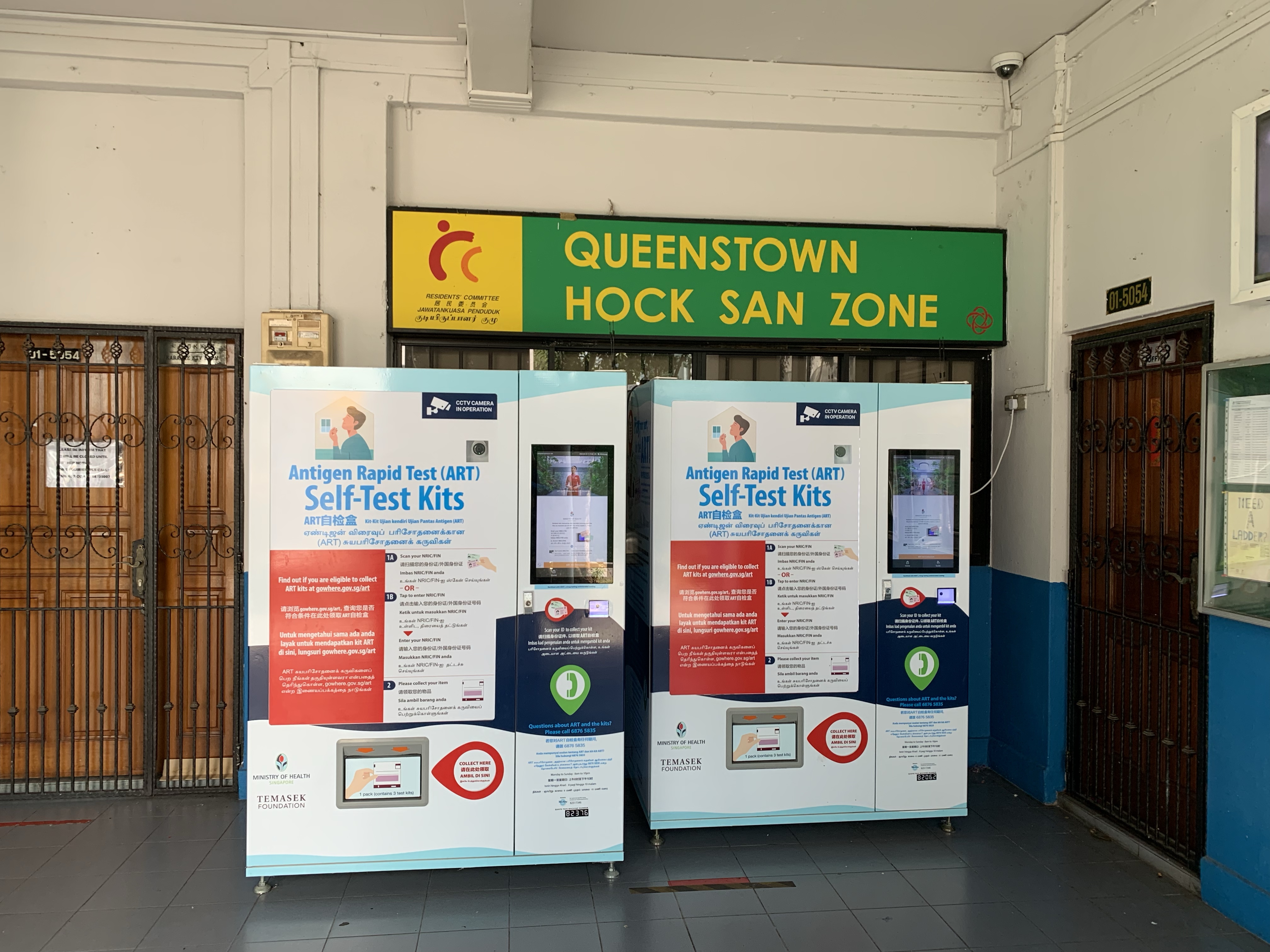
    자가진단키트 자판기

    싱가포르에서 확진되면 자가진단키트 자판기에서 키트를 무료로 받아올 수 있다. 자판기이기 때문에 24시간 아무때나 갈 수 있으며 특히 자가격리 권고기간중이라도 밖으로 외출할 수 있는 명분?이 생긴다. (물론 다른데 들리지 말고 자판기만 다녀오라고 안내되어있긴 하다.)

    코로나 확진자가 한국행 비행기를 타기 위해서 준비해야 될 것들

    만약 한국을 방문할 예정이라면 ART 확진 결과서로는 비행기를 탈 수 없다. 반드시 PCR 검사를 통해 코로나가 확진이 되었음을 증명해야 되고 비행기 탑승일 기준으로 최소 10일전에 확진이 되었어야 한다. 또한 확진된지 40일이 넘으면 안된다.

    쉽게 계산해보면 만약 2월 20일 한국행 비행기를 타야된다고 가정하자. (아래는 코로나 확진자일 경우만 해당된다)

    • 최소 2월 10일 이전에 PCR 검사를 통해 코로나에 확진되어야 한다. (2월 11일에 확진되었다면 탑승일 기준 9일전 이므로 탑승 불가함)
    • 또한 1월 11일 이후에 PCR 검사를 통해 코로나에 확진되어야 한다. (그 이전에 확진되었다면 탑승일 기준 10일 ~ 40일 이내 확진자 기준에 맞지 않으므로 탑승 불가함)
    • 결론은 1월 11일에서 2월 20일 사이에 PCR 검사를 통해 확진된 자만 비행기 탑승이 가능하다.

    자세한 내용은 싱가포르 한국 대사관 공지를 보면 됨

    싱가포르 한국 대사관의 안내문이다.

    잠깐, 정리하자면 서류 준비는 다음과 같은 것들이 필요하다.

    PCR 확진된 이후 7일 뒤에 다시 QTCs 병원 찾아가서 완치소견서 혹은 PCR 확진 증명서를 출력해달라고 하자.

    아래는 MOH 공식 문서 양식 중에 하나이다. 한국 정부가 요구하는 4가지 사항을 다 포함한다.

    • PCR 확진 날짜
    • 완치된 날짜
    • 환자 정보 및 신분증 번호
    • 의사의 서명
    PCR 검사한 병원에 가서 Discharge Memo가 필요하다고 하면 된다. 확진되고 7일이 지난 후 찾아가서 말하면 된다.

    마치며

    이제 오미클론을 피해갈 수 없는 상황인 것 같다. 점염력이 장난 아니다. 빨리 코로나가 종식되었으면 좋겠다. 한 가지 아쉬웠던 점은 싱가포르 병원에서 의사가 직접 ART 신속항원검사 결과를 바탕으로 코로나 확진 판정 서류를 발급해줌에도 불구하고 아직 질병관리청에서는 PCR 검사를 통한 확진만 인정해준다는 점이다.

    따라서 한국 방문 계획이 있다면 반드시 130불을 지불하고 PCR 검사를 추가적으로 받고 확진되었음을 증명해야만 확진자로 인정해준다. 현재 한국도 ART 검사만으로도 확진자를 인정하기 시작했다. 해외 입국자에게도 동일하게 ART 검사 코로나 확진을 인정해주었으면 좋겠다.

  • 싱가포르 정착기 5 – TraceTogether 한국백신접종 증명서 등록하기

    단기 여행으로 싱가포르에 오는 경우는 별로도 병원가서 돈주고 등록할 필요 없다. 왜냐면 공항에서 싱가포르 입국시 백신접종증명서를 등록해주기 때문이다.

    다만 한국에서 백신접종을 한 장기거주자의 경우 등록이 필요하다. 왜냐면 입국시 등록해준 백신접종증명서는 몇개월 뒤에는 만료가 되기 때문이다.

    TraceTogether의 백신접종 증명 상태

    아래는 병원에 가서 한국백신접종증명을 등록하기 전과 후의 상태이다.

    왼쪽이 백신접종증명서 등록 전, 오른쪽이 등록 후의 상태 변화이다.

    즉 백신접종증명서를 등록하지 않은 경우 valid till 날짜 라고 표시되어 있다. 이 말은 해당 날짜가 지나고 나면 백신접종자로 인정 안한다는 말이다.

    반대로 등록을 하고 나면 상태가 Effective from 날짜로 업데이트 된다. 유효기간이 없이 계속 백신접종자임을 확인해줌을 알 수 있다. 그래서 장기거주자 중에서도 한국에서 백신을 접종한 경우 등록을 따로 해줘야 한다.

    MOH 인증 병원 찾아가기

    MOH 사이트 접속하면 MOH 인증 병원 리스트들이 있다. 지도에서 집이랑 가까운 클리닉을 찾아가면 된다.

    준비물

    • 여권
    • 비자카드
    • 한국 질병관리청에서 발행한 영문 백신접종증명서

    위에서 질병관리청 영문 인증서 출력 방법은 여기 블로그 글을 참고할 것.

    등록비용

    비용은 50달러 나왔다. 한국돈 4만 6천원 정도.. 바로 회사에 비용처리 함.

    TraceTogether로 업데이트 된 정보 확인하기

    이게 처음에 헷갈릴 수 있는 부분인게 나는 싱가포르 들어와서 TraceTogether를 설치할 때 한국의 여권번호로 로그인을 했다. 왜냐면 그 때는 실물 비자카드를 받기 전이었고 IPA 레터만 있었기 때문이다. 암튼, 병원에서 등록을 완료했는데도 3일이 지났는데도 백신 상태 업데이트가 안되길래 앱을 삭제하고 FIN 넘버 (비자넘버)로 다시 로그인 했더니 백신접종완료 상태가 제대로 업데이트 되어있었다.

    외노자인 나는 여기서 신분증이 한국 여권보다는 워킹비자이니 모든 정보가 이걸로 연동되나보다. 아무튼 병원에가서 등록을 했는데도 상태 업데이트가 안된다면 앱 삭제 후 자신의 비자 번호로 다시 로그인 해서 확인해보길!

  • 싱가포르 정착기 4 – UOB 은행 계좌 개설 및 항공마일리지 체크카드 + 애플페이 등록

    싱가포르에서 은행계좌를 만들기 위해서는 IPA 레터만 있어도 된다라는 이야기를 들어서 싱가포르인 HR 팀이랑 같이 직접 은행 방문도 했었는데 결론은 실물카드가 있어야 계좌를 만들어 줄 수 있다 였다. 그래서 나는 EP 카드가 올때까지 기다렸고 그 이후에 은행가서 계좌를 생성했다.

    혹시 아직 싱가포르 현지 핸드폰 번호가 없다면 먼저 통신사 개통부터 해야된다. 통신사 개통 방법은 아래 블로그 글 참고하도록.

    UOB 은행 방문 신청하기

    UOB 사이트에서 신청하면 된다.

    우측 Book appointment 클릭해서 인적사항이랑 방문예정일과 시간 등 선택하면 다음과 같이 예약 안내 페이지가 나온다.
    방문신청 완료 확인서

    일단 방문신청을 완료했으면 Minimum initial deposit을 얼마 준비해야 되는 지 등등을 안내해주는 전화를 직원으로부터 받을 것이다.

    서류준비

    방문신청을 완료하면 은행에서 안내한 대로 다음과 같은 것들을 준비해야 된다.

    • 여권
    • 실물 비자카드
    • 현금 (은행마다 다른데 계좌마다 최소 Deposit이 있다. 나는 싱달로 1000불이었다.)
    • 거주지 증명서 (연봉 정보 포함)

    위에 언급된 서류중에 거주지 증명서(Proof of Residence)라고 있는데 여기에 현재 회사의 연봉 정보가 포함된 문서를 가져갔다. 이 문서는 공용 양식이 있는 것 같지는 않고 HR 팀에 은행 계좌를 만들어야 되는데 은행에 제출할 서류좀 부탁한다고 말했더니 아래와 비슷한 양식의 서류를 만들어줬다. 외국인 근로자가 은행 계좌를 생성할 때 중요했던 것 같다. UOB에서도 요구했었다.

    위와 비슷한 양식의 문서를 꼭 지참할 것.

    드디어 은행 방문

    이전에 아무런 대책없이 계좌 만들러 갔다가 서류 준비가 제대로 안되있어서 거절당했는 데 이번 방문은 온라인 방문 예약 신청도 완료했고 직원과 통화도 했고 서류 준비도 완벽했다. 자신있게 은행을 방문해서 방문 예약증을 폰으로 보여줬다.

    제 시간에 방문을 했는데도 한 10분정도 기다렸던 것 같다.

    은행원이 이것저것 준비한 서류를 확인하더니 계좌를 만들기 위한 서류 작성할 것들을 요청한다. 한국의 은행에서 계좌 만들때 작성하는 것과 비슷한 내용을 기입하면 된다. 생년월일 확인하고 카드는 체크카드인지 신용카드인지 등등

    잠깐, 서류작성하기 전에 내가 어떤 체크카드를 만들고 싶은지 꼭 먼저 이야기하자.

    내가 실수한 부분이기도 한데 나는 아무 생각없이 은행원이 주는 서류들을 다 작성하고 난 다음에 항공 마일리지 체크카드 만들어달라고 했더니 이미 기본 체크카드 마일리지 신청서로 진행했다면서 다시 재작성 해야 된다고 했다. 아무튼 그래서 나는 항공 마일리지 체크 카드를 만들고 싶어서 다시 처음부터 재작성해서 계좌 생성 및 체크카드 발급까지 마무리했다.

    나중에 알고보니 싱가포르는 계좌 종류가 여러가지 있었고 특히 항공마일리지 적립을 원하면 애초에 계좌생성할때부터 항공마일리지 적립되는 계좌를 생성하고 카드를 만들어주는 방식이었다. 뭔가 저축계좌랑 카드가 독립적이지 않고 엮여있는 시스템인 것 같다.

    사실 내가 싱가포르의 여러 은행중에서도 UOB를 선택한 이유가 바로 이 KrisFlyer 체크카드 때문이다. 항공 마일리지 적립해주는 신용카드는 많지만 체크카드이면서 항공 마일리지 적립을 해주는 카드는 몇개 없다. 그 중에서도 UOB가 가장 괜찮아 보여서 난 여기로 선택을 한 것이었다. 항공마일리지 카드 정보를 좀 더 알고 싶다면 아래 링크로 들어가서 확인하도록.

    UOB의 항공 마일리지 적립 체크카드 안내 사이트

    체크카드 수령하기

    아무튼 다시 항공마일리지 적립이 가능한 계좌생성이 완료되었고 조금 더 기다렸더니 실물 카드도 은행 방문한 날 바로 만들어줬다.

    계좌유형을 보면 Krisflyer UOB 계좌라고 표시되어 있다.

    실물 카드 수령 완료. 집에가서 이 카드로 애플 페이를 등록해서 사용할 것이다. 드디어 애플 페이를 써보는 구나

    인터넷 뱅킹 등록하기

    은행에서 자세히 설명해주기 때문에 딱히 내 블로그를 보고 따라할 것은 없지만 개인 기록용으로 남긴다. 일단 은행에서는 임시 아이디를 발급해준다. 그리고 종이로 인터넷 뱅킹 등록절차를 출력해주기 때문에 집에와서 따라하기만 하면 된다.

    UOB는 임시 아이디 로그인을 컴퓨터 웹으로 먼저 시도를 하고 그 다음에 UOB TMRW 앱을 설치해서 디지털 토큰을 설정해야 된다.

    앱 스토어에서 다운받고 디지털 토큰 6자리 세팅해주면 이제 폰에서도 UOB 계좌 접근이 가능하다.

    애플페이 등록하기

    내가 가장 삽질했던 애플페이 등록하기 과정을 정리해본다.

    • 애플페이 등록을 위한 싱가포르 애플 계정을 추가로 만들 필요가 전혀 없음.
    • 설정 -> 일반 -> 지역으로 들어가서 싱가포르로 변경
    • 설정 -> 월렛 / 애플페이 -> 카드 추가 -> UOB 카드 추가

    지역을 싱가포르로 바꾸고 카드 등록하면 완료. 전원버튼을 따닥 두번 눌러주면 카드가 활성화 된다.

    마치며

    개인적으로 은행계좌를 만드는 것이 생각보다 복잡했다. 하지만 순서만 잘 지키면 개설하는 데 아무런 문제 없을 것이다. 싱가포르 핸드폰 번호를 먼저 개설하고 은행에서 요구한 서류들만 잘 준비해서 방문 예약을 하고 찾아가서 만들면 된다.

    그 이후에 인터넷 뱅킹이라든가 애플페이 등록하는 방법도 간단하다. 싱가포르에서는 버스든 지하철이든 슈퍼든 왠만한 모든 곳에서 애플페이를 이용할 수 있다.

    단 호커센터 같은 로컬 식당에서는 애플페이를 사용 못하는 곳이 많은데 그런 곳들은 한국의 네이버 페이나 카카오 페이처럼 QR 코드 결제를 지원한다. 싱가포르에서는 Pay Now라는 QR 결제 방식이 있는 데 이건 UOB TMRW 앱을 실행해보면 Pay Now 기능이 있음을 알 것이다.

    아무튼 싱가포르에 막 들어와서 은행을 개설하려고 하는 분들에게 도움이 되었기를 바란다.